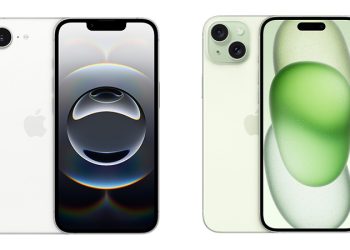


iPhone 32GB nhanh đầy khiến trải nghiệm bị gián đoạn? Đừng lo! Bài viết dưới đây sẽ hướng dẫn chi tiết từng bước cách tăng dung lượng iPhone 32GB lên 64GB bằng các mẹo đơn giản, dễ thực hiện nhưng cực kỳ hiệu quả.
Mục Lục Bài Viết
- 1 Có thể tăng dung lượng bộ nhớ iPhone được không?
- 2 Tắt chức năng My Photo Stream để tối ưu bộ nhớ
- 3 Tắt tính năng tự động lưu ngoại tuyến khi duyệt web
- 4 Tắt chức năng lưu ảnh gốc khi chụp HDR
- 5 Xóa bộ nhớ cache của ứng dụng
- 6 Mua thêm dung lượng iCloud
- 7 Khởi động lại iPhone
- 8 Gỡ bỏ game và ứng dụng không dùng
- 9 Xóa lịch sử và dữ liệu Safari
- 10 Giới hạn chất lượng ảnh và video
- 11 Lưu trữ đám mây thay thế
- 12 Một số mẹo tăng dung lượng iPhone khác
- 13 Tổng kết
Có thể tăng dung lượng bộ nhớ iPhone được không?
Trước khi tìm hiểu cách tăng dung lượng iPhone 32GB lên 64GB, bạn cần hiểu rõ bản chất của bộ nhớ trên iPhone. Apple thiết kế mỗi thiết bị với dung lượng cố định (32GB, 64GB, 128GB…), không hỗ trợ thẻ nhớ ngoài như nhiều dòng Android.

Điều này đồng nghĩa bạn không thể nâng cấp phần cứng trực tiếp từ 32GB lên 64GB. Tuy nhiên, tin vui là bạn hoàn toàn có thể áp dụng nhiều giải pháp tối ưu để giải phóng dung lượng, tạo cảm giác như máy có thêm bộ nhớ.
Các phương pháp dưới đây chính là những cách thực tế nhất giúp bạn “mở rộng không gian lưu trữ” hiệu quả.
Tắt chức năng My Photo Stream để tối ưu bộ nhớ
My Photo Stream (Ảnh iCloud) giúp đồng bộ hình ảnh giữa các thiết bị Apple. Tuy nhiên, nếu không sử dụng thường xuyên, tính năng này sẽ chiếm khá nhiều dung lượng.
Các bước thực hiện:
Bước 1: Khởi động ứng dụng Camera trên iPhone của bạn.
Bước 2: Quan sát phía trên màn hình, tìm biểu tượng Live Photos (hình các vòng tròn lồng vào nhau). Nếu biểu tượng đang sáng, tức là chế độ này đang được kích hoạt.
Bước 3: Chạm vào biểu tượng đó để tắt. Khi thấy xuất hiện dấu gạch chéo, nghĩa là Live Photos đã được vô hiệu hóa.

Từ lúc này, các ảnh chụp sẽ trở về dạng ảnh tĩnh như thông thường.
Lưu ý: Trước khi tắt, hãy sao lưu những ảnh quan trọng để tránh mất dữ liệu.
Đây là một trong những cách đơn giản nhưng hiệu quả khi áp dụng cách tăng dung lượng iPhone 32GB lên 64GB.
Tắt tính năng tự động lưu ngoại tuyến khi duyệt web
Safari có thể lưu dữ liệu offline khiến bộ nhớ bị chiếm dụng mà bạn không nhận ra.
Các bước thực hiện:
Bước 1: Vào Cài đặt
Bước 2: Chọn Safari

Bước 3: Tìm mục Tự động lưu ngoại tuyến

Bước 4: Tắt tính năng này
Thao tác này không chỉ giúp giải phóng dung lượng mà còn tăng tốc độ máy.
Tắt chức năng lưu ảnh gốc khi chụp HDR
Khi bật HDR, iPhone lưu cả ảnh gốc và ảnh đã xử lý → tốn gấp đôi dung lượng.
Các bước thực hiện:
Bước 1: Vào Cài đặt
Bước 2: Chọn Camera
Bước 3: Tìm mục HDR thông minh và tắt tính năng này

Đây là mẹo rất hữu ích nếu bạn chụp ảnh thường xuyên.
Xóa bộ nhớ cache của ứng dụng
Cache là dữ liệu tạm thời nhưng có thể chiếm rất nhiều dung lượng.
Các bước thực hiện:
Bước 1: Vào Cài đặt
Bước 2: Chọn Safari
Bước 3: Nhấn Xóa lịch sử và dữ liệu trang web

Ngoài ra, một số app như Facebook, TikTok… cũng có mục xóa cache riêng.
Việc dọn cache định kỳ là yếu tố quan trọng trong cách tăng dung lượng iPhone 32GB lên 64GB.
Mua thêm dung lượng iCloud
Nếu bộ nhớ vẫn không đủ, iCloud là giải pháp tối ưu.
Các bước thực hiện:
Bước 1: Vào Cài đặt
Bước 2: Nhấn vào ID Apple
Bước 3: Chọn iCloud
Bước 4: Nhấn Quản lý dung lượng
Bước 5: Chọn Nâng cấp dung lượng

iCloud giúp lưu ảnh, video, tài liệu mà không chiếm dung lượng máy.
Khởi động lại iPhone
Một thao tác đơn giản nhưng nhiều người bỏ qua.
Các bước thực hiện:
Bước 1: Nhấn giữ nút nguồn
Bước 2: Kéo thanh trượt để tắt máy
Bước 3: Nhấn giữ nút nguồn lần nữa để bật lại

Cách này giúp xóa file tạm và cải thiện hiệu suất đáng kể.
Gỡ bỏ game và ứng dụng không dùng
Ứng dụng chiếm phần lớn bộ nhớ, đặc biệt là game.
Các bước thực hiện:
Bước 1: Vào Cài đặt
Bước 2: Chọn Cài đặt chung
Bước 3: Chọn Dung lượng iPhone
Bước 4: Chọn ứng dụng không cần
Bước 5: Nhấn Gỡ bỏ ứng dụng

Bạn cũng có thể bật tính năng Gỡ bỏ ứng dụng không dùng để máy tự tối ưu.
Xóa lịch sử và dữ liệu Safari
Dữ liệu trình duyệt có thể chiếm hơn 1GB nếu không dọn dẹp.
Các bước thực hiện:
Bước 1: Vào Cài đặt
Bước 2: Chọn Safari
Bước 3: Nhấn Xóa lịch sử và dữ liệu trang web

Đây là bước quan trọng trong quá trình thực hiện cách tăng dung lượng iPhone 32GB lên 64GB.
Giới hạn chất lượng ảnh và video
Video 4K và ảnh chất lượng cao chiếm rất nhiều bộ nhớ.
Các bước thực hiện:
Bước 1: Vào Cài đặt
Bước 2: Chọn Camera
Bước 3: Chọn Quay video
Bước 4: Giảm độ phân giải xuống mức phù hợp

Lưu trữ đám mây thay thế
Ngoài iCloud, bạn có thể dùng:
- Google Photos
- Dropbox
- OneDrive
Các nền tảng này giúp bạn giảm tải dung lượng máy hiệu quả.

Một số mẹo tăng dung lượng iPhone khác
Ngoài các cách trên, bạn có thể áp dụng thêm:
Xóa ảnh chụp màn hình
Ảnh screenshot có dung lượng lớn → nên xóa bớt.
Xóa tin nhắn iMessage cũ
Tin nhắn chứa video, ảnh sẽ chiếm nhiều bộ nhớ.
Chuyển Live Photo sang ảnh thường
- Mở ảnh Live
- Chọn Sửa
- Tắt chế độ Live
Tổng kết
Có thể thấy, dù không thể nâng cấp phần cứng, bạn vẫn hoàn toàn có thể áp dụng nhiều giải pháp để tối ưu dung lượng thiết bị. Việc kết hợp các phương pháp trên sẽ giúp bạn đạt hiệu quả gần tương đương với việc nâng cấp bộ nhớ, từ đó cải thiện trải nghiệm sử dụng rõ rệt.
Nếu bạn thường xuyên gặp tình trạng đầy bộ nhớ, hãy áp dụng ngay những mẹo trên để tối ưu hiệu suất. Đây chính là hướng đi thông minh thay vì cố tìm cách can thiệp phần cứng không chính thống. Và nếu bạn muốn trải nghiệm mượt mà, không còn lo lắng về dung lượng, hãy cân nhắc nâng cấp lên iPhone dung lượng cao hơn. Ghé ngay Viettel Store để sở hữu điện thoại chính hãng, giá tốt cùng nhiều ưu đãi hấp dẫn!